 Wiki FPV
Le carnet indépendant du vol en immersion : matériel, logiciels et réglages
Simulateur drone FPV : bien débuter et progresser sans casse
Un simulateur drone FPV permet d'apprendre le vol en immersion avec votre propre radiocommande, sans casser une hélice ni abîmer une batterie. Voici le matériel nécessaire, les principaux logiciels comparés sans parti pris, les réglages à recopier depuis votre drone et une progression claire, du stationnaire jusqu'aux parcours en acro.
Pourquoi apprendre sur un simulateur drone FPV
Un drone FPV piloté en mode acro ne se remet jamais à plat tout seul : chaque mouvement du manche le fait tourner, et c'est au pilote de le ramener. Cette logique va à l'encontre des réflexes acquis avec un drone de loisir stabilisé, et elle ne s'apprend que par la répétition. Sur le terrain, chaque erreur se paie en hélices, en bras de châssis ou en longues recherches dans les hautes herbes.
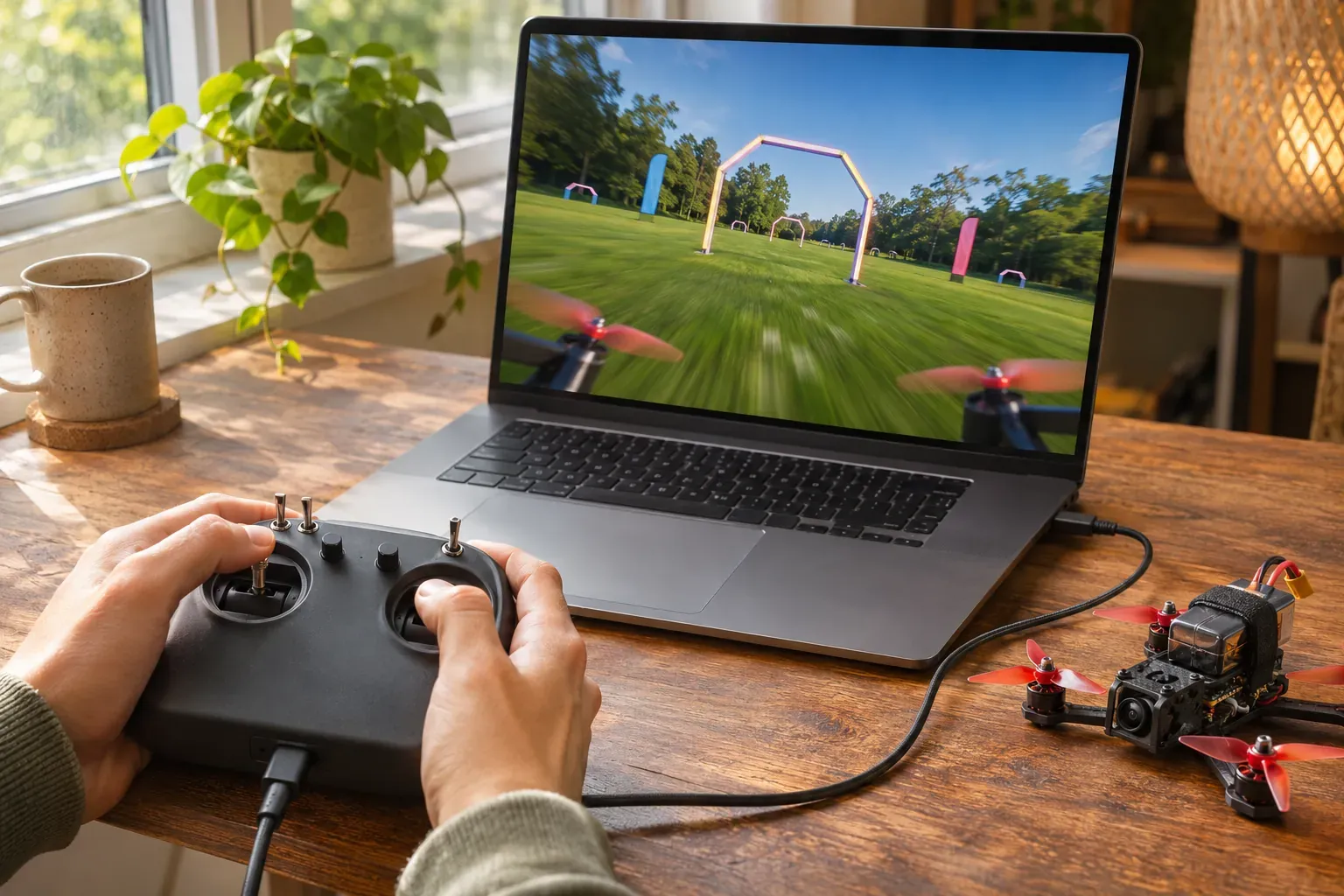
Le simulateur supprime ces freins. Vous pouvez chuter sans conséquence, recommencer la même manœuvre autant de fois que nécessaire et voler le soir ou par mauvais temps. Surtout, vous travaillez avec la radiocommande que vous utiliserez en vrai : vos pouces apprennent les bons dosages, et cette mémoire musculaire se transfère au vol réel. Les pilotes confirmés s'en servent aussi pour s'échauffer, tester de nouveaux rates ou décortiquer une figure.
Ce que la simulation ne remplace pas
- Les sensations du matériel réel : remous d'hélices, baisse de tension de la batterie en fin de vol, parasites dans l'image vidéo.
- La météo réelle, même si beaucoup de simulateurs proposent un réglage de vent.
- L'entretien du drone, sa configuration dans Betaflight, le choix d'un terrain et le respect de la réglementation.
Le matériel nécessaire pour voler en simulation
Un ordinateur capable d'afficher une image fluide
La plupart des simulateurs FPV tournent sur ordinateur. La fluidité compte bien plus que la beauté des décors : une image saccadée ou en retard fausse la perception de la vitesse et pousse à surcorriger. Si votre machine peine, baissez la qualité graphique, la résolution ou les ombres jusqu'à obtenir un affichage stable. Fiez-vous à la configuration recommandée par l'éditeur plutôt qu'à la configuration minimale. Un simple écran suffit ; des lunettes FPV dotées d'une entrée vidéo ajoutent de l'immersion sans être indispensables.
La radiocommande reliée en USB
C'est la solution la plus simple et la plus fidèle. Beaucoup de radiocommandes récentes se déclarent comme une manette de jeu (mode joystick USB, dit HID) lorsqu'on les branche à l'ordinateur : si la radio vous demande de choisir entre ce mode et un mode stockage, retenez le mode joystick. Le protocole utilisé avec le drone (ELRS, FrSky ou autre) n'intervient pas, puisque la liaison passe par le câble. Si aucun choix n'apparaît, consultez le manuel de la radio : la fonction peut dépendre de son firmware.
Adaptateur sans fil, câble écolage ou manette
Sans port USB exploitable, deux alternatives existent. Un adaptateur USB sans fil, sorte de petit récepteur branché sur l'ordinateur, capte le signal de la radio sur la bande des 2,4 GHz ; il doit être compatible avec le protocole de votre émetteur. Un câble relié à la prise écolage, associé au bon adaptateur, peut aussi convenir. La manette de console dépanne pour découvrir, mais son manche de gaz revient au centre, alors que celui d'une radio FPV reste là où vous le laissez : les réflexes se transposent mal.
Si vous pilotez aussi des avions, des planeurs ou des hélicoptères radiocommandés, un guide pour choisir un simulateur RC élargit la comparaison au-delà du vol en immersion.
Les simulateurs FPV connus, comparés
En ligne, ces logiciels apparaissent souvent sous leur appellation anglaise : « FPV simulator », « drone FPV simulator » ou « FPV drone simulator ». Tous reproduisent le comportement d'un drone en mode acro, mais chacun a sa personnalité. Les impressions ci-dessous restent qualitatives, car la physique et le contenu évoluent au fil des mises à jour.
| Simulateur | Orientation principale | Ce qui le distingue |
|---|---|---|
| Liftoff | Freestyle et course | Prise en main accessible, décors variés et contenu abondant : une bonne porte d'entrée |
| Velocidrone | Course | Physique appréciée des pilotes de course, multijoueur compétitif, création de parcours ; graphismes plus sobres |
| DRL Simulator | Course | Tracés inspirés de la compétition et parcours d'apprentissage guidé |
| Uncrashed | Freestyle | Environnements très détaillés et ambiance cinématique, propices au travail des lignes de freestyle |
| FPV.SkyDive | Freestyle et loisir | Simulateur plus confidentiel, qui mérite un essai si les grands noms ne vous conviennent pas |
| FreeRider | Découverte et freestyle | L'un des plus anciens, léger et adapté aux ordinateurs modestes ; graphismes simples |
| TRYP FPV | Freestyle | Plus récent, décors réalistes et recherche d'un rendu proche du vol réel |
Simulateur FPV gratuit, démo ou essai : ce qu'il faut vérifier
Beaucoup de débutants cherchent un simulateur drone gratuit avant d'investir, et la question « Velocidrone gratuit ou payant ? » revient souvent. Selon les périodes, un éditeur peut proposer une démo, une version d'essai, une version allégée ou des promotions, puis modifier ces conditions. Plutôt que de vous fier à une ancienne liste de simulateurs de drone FPV gratuits, consultez la page officielle de chaque logiciel, FreeRider FPV compris, pour connaître son offre du moment.
Pendant un essai, vérifiez trois points : la radio est-elle reconnue sans difficulté, l'image reste-t-elle fluide, et le drone vous paraît-il cohérent une fois vos rates saisis ?
Comment trancher
- Votre objectif : course, freestyle ou vol cinématique ne demandent pas les mêmes décors ni les mêmes modes de jeu.
- Votre ordinateur : un simulateur léger et fluide vaut mieux qu'un simulateur superbe qui saccade.
- Les rates : vérifiez que vous pouvez saisir le même type de rates que dans Betaflight.
- Le multijoueur et l'éditeur de parcours : utiles pour se mesurer à d'autres pilotes ou recréer un tracé.
Brancher et calibrer la radiocommande
Créez d'abord sur la radio un modèle dédié au simulateur, sans expo, sans double débattement ni mixage : la courbe de réponse se règle dans le simulateur et ne doit pas se cumuler avec celle de la radio. Gardez les trims à zéro et conservez le mode de manches (gaz à gauche en mode 2, le plus répandu en FPV) que vous utiliserez en vol réel.
- Branchez la radio avec un câble USB de données et choisissez le mode joystick.
- Lancez le simulateur et sélectionnez la radio comme périphérique de contrôle dans les options.
- Attribuez les quatre axes : gaz, lacet (yaw), tangage (pitch) et roulis (roll).
- Lancez la calibration : manches au centre, puis mouvements jusqu'aux butées dans toutes les directions.
- Testez chaque axe séparément : l'indicateur doit suivre le bon sens et parcourir toute sa course.
- Assignez des interrupteurs à l'armement, au mode de vol et à la remise en place du drone après une chute.
Erreurs classiques : un câble qui ne fait que charger (la radio n'apparaît pas sur l'ordinateur), lacet et roulis intervertis, gaz inversés ou calibration bâclée qui empêche d'atteindre le plein gaz. Pour vérifier, faites un stationnaire en mode angle : si le drone dérive sans que vous touchiez les manches, revoyez le centrage et les trims.
Reproduire les réglages de votre drone
L'entraînement ne se transfère bien au terrain que si le drone virtuel réagit comme le vôtre.
Recopier vos rates
Les rates définissent la vitesse de rotation du drone selon la position du manche : sensibilité autour du centre, vitesse maximale en butée et forme de la courbe entre les deux (l'expo). Dans Betaflight Configurator, ils figurent dans la partie consacrée aux rates de l'onglet de réglage des PID, avec le type de rates utilisé (Betaflight, Actual, Quick, etc.) et un graphique de la courbe. Notez le type et les valeurs de chaque axe, puis reportez-les à l'identique dans le simulateur.
Si le simulateur ne propose pas votre type de rates, servez-vous de son aperçu graphique pour approcher la même courbe. Sans drone pour l'instant, gardez les rates par défaut du simulateur et reportez-les dans Betaflight le moment venu. Surtout, n'y touchez pas à chaque séance. Pour valider, comparez un tonneau complet manche en butée dans le simulateur et en vol réel : la vitesse perçue doit être la même.
Régler l'angle de caméra
L'angle de caméra est l'inclinaison de la caméra vers le haut par rapport au châssis. Plus il est prononcé, plus le drone doit pencher vers l'avant pour garder l'horizon au centre : c'est adapté au vol rapide, beaucoup moins au vol lent. Reprenez l'angle réel de votre drone, indiqué sur certains supports de caméra ou mesurable avec un rapporteur ou une application d'inclinomètre, drone posé à plat. Pour débuter, un angle modeste facilite le stationnaire ; augmentez-le par petites touches à mesure que votre vitesse progresse.
Champ de vision et profil du drone
Réglez le champ de vision pour qu'il ressemble à l'image de vos lunettes, sinon les distances et la vitesse paraissent faussées. Choisissez ensuite le profil de drone le plus proche du vôtre (petit drone d'intérieur, drone de freestyle ou de course) plutôt que d'inventer des valeurs de poids ou de poussée : n'ajustez ces paramètres qu'à partir de mesures faites sur votre propre matériel.
Une progression en étapes, du stationnaire aux parcours
Chaque palier installe un réflexe dont le suivant aura besoin. Des séances courtes et régulières valent mieux qu'une longue session occasionnelle.
- Stationnaire en mode angle. Le drone se remet à plat seul : concentrez-vous sur les gaz pour tenir une altitude constante face à un repère.
- Déplacements en mode angle. Dessinez des carrés, des huit et des slaloms, en coordonnant roulis et lacet dans les virages.
- Passage en acro. Le drone garde l'inclinaison que vous lui donnez. Sur une carte dégagée, enchaînez décollage, vol lent, virages larges et atterrissage. Le mode horizon peut servir de courte transition.
- Parcours. Passez les portes d'un tracé simple en visant d'abord des trajectoires propres, puis la régularité, et seulement ensuite la vitesse. Le chrono et le fantôme de votre meilleur tour mesurent vos progrès.
- Freestyle. Une fois l'acro maîtrisé, travaillez flips, tonneaux, power loops et split-S, d'abord en hauteur, puis près des obstacles.
Pour un enfant ou un adolescent, la progression reste la même, avec des séances plus courtes et un mode angle conservé un peu plus longtemps. À tout niveau, volez parfois en vue extérieure : ce réflexe sert le jour où l'image vidéo coupe.
Erreurs fréquentes en simulation
- Rester trop longtemps en mode angle par appréhension de l'acro.
- Modifier rates et angle de caméra à chaque séance.
- Pousser les graphismes au détriment de la fluidité.
- Voler toujours plein gaz, sans travailler les passages lents et précis.
- Relancer aussitôt après une chute sans comprendre ce qui l'a provoquée.
Passer du simulateur au vrai drone
Pour le premier vol réel, retrouvez vos repères : même radio, mêmes rates saisis dans Betaflight, même angle de caméra. Avant de décoller, contrôlez dans l'onglet récepteur de Betaflight Configurator que chaque manche agit dans le bon sens et vérifiez que le failsafe est configuré. Choisissez un grand espace dégagé, sans public, par temps calme, et commencez par un stationnaire.
Attendez-vous à quelques différences : vent, remous d'hélices, image qui se dégrade derrière un obstacle, batterie qui faiblit en fin de vol. Côté réglementation, les règles dépendent du drone et de l'usage, et le vol en immersion impose des conditions particulières, comme la présence d'un observateur : consultez les informations à jour de la DGAC. Gardez enfin le simulateur dans votre routine, pour vous échauffer ou préparer une nouvelle figure sans casse.