 Wiki FPV
Le carnet indépendant du vol en immersion : matériel, logiciels et réglages
Betaflight et son configurateur : du flash au premier vol
Betaflight est le firmware qui tourne sur le contrôleur de vol de très nombreux drones FPV, et Betaflight Configurator l'outil qui permet de le régler depuis un ordinateur. Voici la marche à suivre complète, en français : installation et pilotes, sauvegarde, flash, puis chaque onglet dans l'ordre d'une première configuration, jusqu'au failsafe.
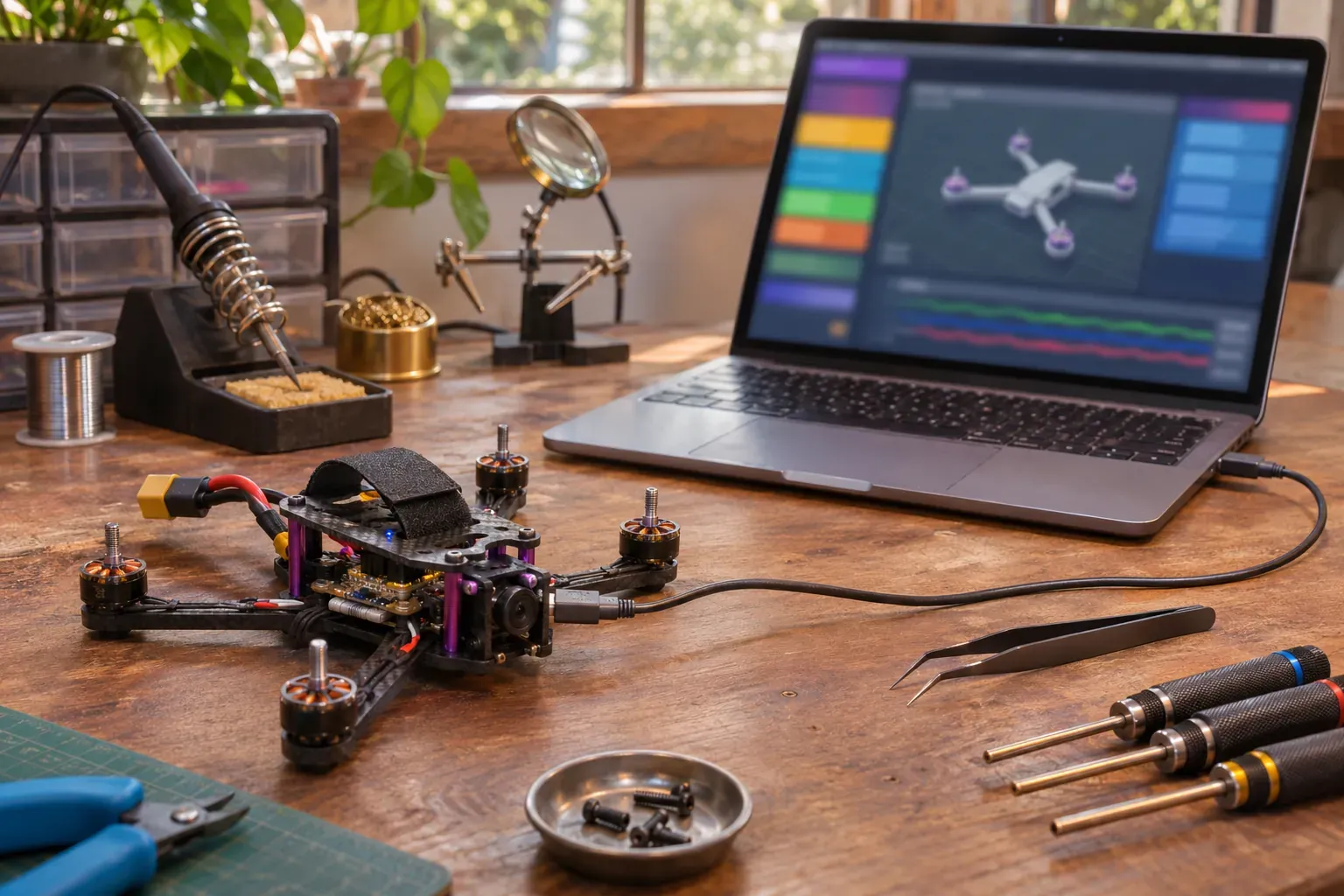
Betaflight : à quoi sert ce firmware de contrôleur de vol ?
Le contrôleur de vol est la petite carte électronique placée au cœur du drone. Il lit en permanence le gyroscope, reçoit les ordres du récepteur radio et calcule, à une cadence très élevée, la commande envoyée à chaque moteur par l'intermédiaire des ESC (les contrôleurs électroniques des moteurs). Betaflight est le firmware, autrement dit le logiciel embarqué, qui assure ce travail. Issu du projet Cleanflight, il s'est imposé sur les quadricoptères de freestyle et de course grâce à la finesse de ses boucles PID et de son filtrage.
Trois briques sont souvent confondues :
- Betaflight, le firmware qui tourne sur la carte et fait voler la machine ;
- Betaflight Configurator, le programme de l'ordinateur qui sert à flasher et à régler ce firmware ;
- BLHeli et ses dérivés, le firmware des ESC, qui se configure à part (avec BLHeliSuite par exemple), Betaflight servant simplement de relais vers les ESC.
Pour le vol automatique par GPS ou l'aile volante, iNav, un firmware de la même famille, est souvent plus adapté. Pour un quadricoptère piloté en acro, Betaflight reste la référence. Gardez aussi à l'esprit que le contrôleur ne fait qu'obéir à ce qu'il reçoit : la radio et son protocole (ELRS, FrSky en SBUS…) dictent une partie des réglages. Si vous n'avez pas encore choisi votre émetteur, une sélection de radiocommandes RC comparées aide à trouver un modèle compatible avec le récepteur visé.
Installer Betaflight Configurator en français
Récupérer le configurateur
Betaflight Configurator est gratuit et open source. Téléchargez-le uniquement depuis les canaux officiels du projet (site ou dépôt de code public), jamais depuis un site de téléchargement tiers. Selon les périodes, il se présente comme une application à installer sous Windows, macOS ou Linux, ou comme une application web ouverte dans un navigateur compatible avec la communication série. Les fonctions restent les mêmes.
Installer les pilotes USB
C'est l'étape qui bloque le plus souvent. La carte communique avec l'ordinateur de deux façons : en mode normal, elle apparaît comme un port série virtuel (port COM sous Windows) et sert à la configuration ; en mode DFU, elle attend un nouveau firmware. Sous Windows, chaque mode peut réclamer son pilote : un pilote de port COM virtuel adapté à la puce USB de la carte, et un pilote de type WinUSB pour le DFU. La documentation du projet et celle de la carte précisent lesquels installer. Sous macOS, aucun pilote n'est généralement nécessaire ; sous Linux, ajoutez votre utilisateur au groupe qui donne accès aux ports série et installez les règles udev recommandées pour le DFU.
Passer l'interface en français
Pour utiliser Betaflight en français, rien de plus à télécharger : le configurateur est traduit par des bénévoles du projet, et la langue se choisit dans les options de l'application, avant même de connecter la carte. Deux limites à connaître : la traduction peut être incomplète sur les fonctions récentes, et le CLI (la ligne de commande) reste en anglais. Retenez aussi les noms anglais des onglets (Setup, Receiver, Motors…), employés par la plupart des tutoriels et des notices.
Se connecter et sauvegarder avant toute mise à jour
La connexion
Hélices retirées, batterie débranchée : pour configurer, l'alimentation USB suffit. Utilisez un câble qui transfère des données (beaucoup de câbles de charge n'en sont pas capables), sélectionnez le port proposé, laissez la vitesse suggérée et cliquez sur Connecter. Si aucun port n'apparaît, changez de câble, puis de port USB, avant de revenir aux pilotes.
Les commandes diff et dump
Avant tout flash, même pour une simple mise à jour, sauvegardez la configuration. Dans l'onglet CLI, tapez l'une des commandes ci-dessous, puis enregistrez la sortie dans un fichier texte.
| Commande | Ce qu'elle affiche | Usage |
|---|---|---|
| diff | Les paramètres modifiés par rapport aux valeurs d'origine, profil actif seulement | Partage d'un réglage, contrôle rapide |
| diff all | Les paramètres modifiés, pour tous les profils PID et de rates | Sauvegarde avant mise à jour |
| dump | La totalité des paramètres, modifiés ou non | Archive complète, comparaison détaillée |
Les premières lignes indiquent la version installée et le nom de la cible, c'est-à-dire le modèle de carte : notez-les, il faudra retrouver cette cible au moment du flash. Pour restaurer, collez le diff dans le CLI après la mise à jour, puis tapez save. Les lignes refusées correspondent à des paramètres renommés ou supprimés : corrigez-les une par une plutôt que de recoller un dump issu d'une ancienne version, qui imposerait des valeurs devenues inadaptées.
Flasher le firmware Betaflight
- Ouvrez l'outil de flash (Firmware Flasher) et choisissez la cible notée lors de la sauvegarde, ou laissez la détection automatique la trouver.
- Sélectionnez une version stable ; les versions candidates sont réservées aux essais.
- Si le configurateur compile le firmware à la demande, cochez les options utiles : protocole radio, télémétrie, OSD, GPS. Une fonction absente du firmware n'apparaîtra pas dans les onglets.
- Activez l'effacement complet de la mémoire (Full chip erase) en cas de changement important de version ou au moindre doute.
- Lancez le flash et ne débranchez rien avant la fin de la progression.
- Reconnectez-vous, acceptez les réglages par défaut propres à la carte s'ils sont proposés, puis restaurez votre diff.
Si aucun périphérique DFU n'est détecté, maintenez le bouton BOOT de la carte enfoncé en branchant le câble USB, puis relancez. Une carte flashée avec une mauvaise cible se récupère presque toujours par ce même mode DFU.
Ports, Configuration, Récepteur : poser les bases
Chaque onglet se valide par le bouton d'enregistrement et de redémarrage ; changer d'onglet sans enregistrer annule les modifications.
Ports
Chaque port série (UART) correspond à des pastilles précises : repérez sur le schéma de la carte où sont soudés le récepteur, le GPS ou l'unité vidéo. Activez Serial RX uniquement sur l'UART du récepteur, puis déclarez les autres périphériques sur leur port. Activer Serial RX sur le mauvais port est l'erreur la plus courante : l'onglet Récepteur reste alors muet.
Configuration
Vérifiez le type de châssis (quadricoptère en X le plus souvent) et le sens de rotation des moteurs choisi pour vos hélices. Sélectionnez un protocole DShot pris en charge par vos ESC ; le DShot bidirectionnel, qui alimente le filtrage fondé sur la vitesse de rotation des moteurs, exige un firmware d'ESC compatible. Si la carte est montée tournée, renseignez son alignement, puis contrôlez dans l'onglet d'accueil : quand vous inclinez le drone, le modèle 3D doit suivre exactement. Posez enfin la machine bien à plat et étalonnez l'accéléromètre, indispensable aux modes stabilisés.
Récepteur
Le récepteur doit être appairé à la radio selon la procédure prévue par son fabricant. Choisissez ensuite le mode série et le protocole : SBUS pour de nombreux récepteurs FrSky, CRSF pour ELRS. Bougez chaque manche : la bonne barre doit réagir, dans le bon sens. Si les gaz font bouger la barre du roulis, corrigez l'ordre des voies (channel map). Chaque voie doit couvrir toute la plage affichée, et les manches à ressort doivent ramener la valeur au milieu ; un écart se corrige côté radio, par les fins de course.
Modes, Moteurs, OSD, Blackbox : finaliser
Modes et interrupteurs de la radiocommande
Chaque mode s'assigne à une voie auxiliaire (AUX), donc à un interrupteur. Ajoutez une plage, choisissez la voie, basculez l'interrupteur : le curseur doit entrer dans la zone définie et le mode s'allumer.
- ARM : armement, sur un interrupteur à deux positions, jamais sur un bouton momentané ;
- ANGLE ou HORIZON : modes stabilisés pour débuter ; sans mode actif, le drone vole en acro ;
- BEEPER : fait sonner la machine pour la retrouver dans l'herbe ;
- FLIP OVER AFTER CRASH : le mode tortue, qui retourne un drone posé sur le dos ;
- FAILSAFE : déclenche volontairement le failsafe pour le tester.
Si l'armement est refusé, l'onglet d'accueil ou la commande status du CLI affiche la raison : gaz trop hauts, machine inclinée, absence de signal. L'armement est aussi bloqué tant que le configurateur est connecté.
Moteurs : le test hélices démontées
Hélices retirées, branchez la batterie, idéalement derrière un limiteur de courant (smoke stopper) à la première mise sous tension. Activez la sécurité de l'onglet, puis faites tourner chaque moteur seul, doucement. Le schéma affiché indique quel moteur doit démarrer et dans quel sens. Un sens inversé se corrige depuis l'onglet lorsque les ESC acceptent les commandes DShot, sinon avec BLHeliSuite ou l'outil de vos ESC ; un moteur mal placé se réattribue par la fonction de réorganisation ou la commande resource du CLI.
OSD
L'OSD superpose des informations à l'image des lunettes. Glissez sur l'aperçu la tension, le minuteur, la qualité de liaison, les avertissements et le mode de vol. Préférez la tension moyenne par élément, lisible quelle que soit la batterie : un élément LiPo vaut 3,7 V en nominal et 4,2 V chargé à fond. En analogique, accordez le format vidéo à la caméra ; en numérique, l'OSD passe par le port déclaré dans l'onglet Ports.
Blackbox
La Blackbox enregistre gyroscope, corrections PID et commandes moteurs, dans une mémoire flash ou sur carte microSD selon la carte. Choisissez la fréquence d'enregistrement, effacez la mémoire avant une séance, puis ouvrez les journaux dans Blackbox Explorer, l'outil d'analyse du projet. C'est la méthode fiable pour diagnostiquer vibrations et moteurs qui chauffent avant de toucher aux filtres.
Failsafe et dernières vérifications
Le failsafe décide de ce que fait le drone quand le signal radio disparaît. Pendant une courte période de garde, le contrôleur applique des valeurs de repli ; si la liaison ne revient pas, la seconde étape s'enclenche : coupure des moteurs, atterrissage progressif ou, avec un GPS, retour automatique (GPS Rescue). Le récepteur doit signaler la perte de liaison au lieu de figer les dernières positions des manches, ce que permet une option « no pulses » ou le protocole lui-même. Pour vérifier :
- retirez les hélices et débranchez l'USB ;
- branchez la batterie, armez, montez légèrement les gaz ;
- éteignez la radio : les moteurs doivent réagir comme prévu et l'OSD afficher l'alerte ;
- rallumez la radio : le drone ne doit pas repartir sans un nouveau passage de l'interrupteur ARM.
Pour les PID, les rates et les filtres, partez des valeurs du firmware ou des presets du configurateur adaptés à votre machine, puis ajustez avec la Blackbox : un réglage copié sur un autre drone ignore vos moteurs, vos hélices et votre châssis. Une fois tout validé, refaites un diff all, votre point de retour. Enfin, le vol en immersion est encadré : consultez la DGAC sur l'enregistrement, la formation et les zones autorisées avant de décoller.